
pritunl einrichten (VPN-Verbindung)
Diese Anleitung zeigt, wie du das bereitgestellte VPN-Profil importierst und die Verbindung zum internen Netzwerk herstellst. So steht dir auch über ein WLAN zu Hause alles zur Verfügung, wie wenn du in der Schule arbeiten würdest.
Hinweis: Darstellung und Bezeichnungen können je nach Betriebssystem und Pritunl-Version abweichen.
pritunl einrichten
|
Achtung: Bei der ersten Inbetriebnahme des Mac Books dauert es recht lange (z. B. 15 Minuten), bis pritunl automatisch installiert ist (nicht via Self Service). Ev. hilft auch ein Neustart des Geräts.
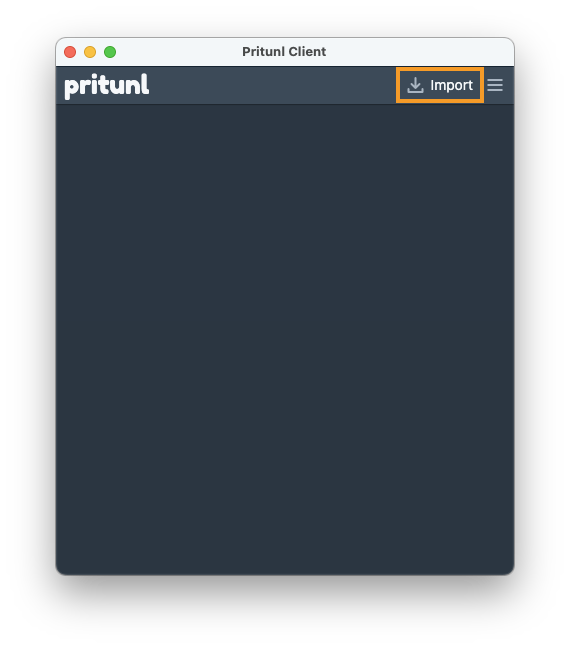
Öffne die App Pritunl und klicke auf Import.
|
|
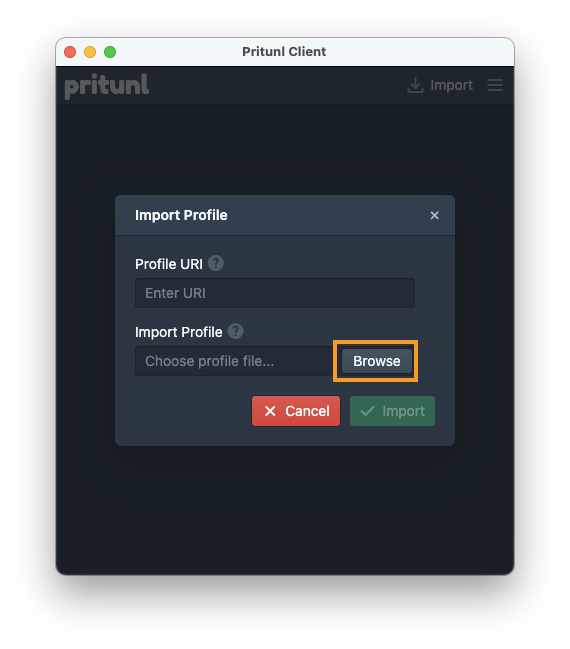
| Klicke auf Browse. |
|
|
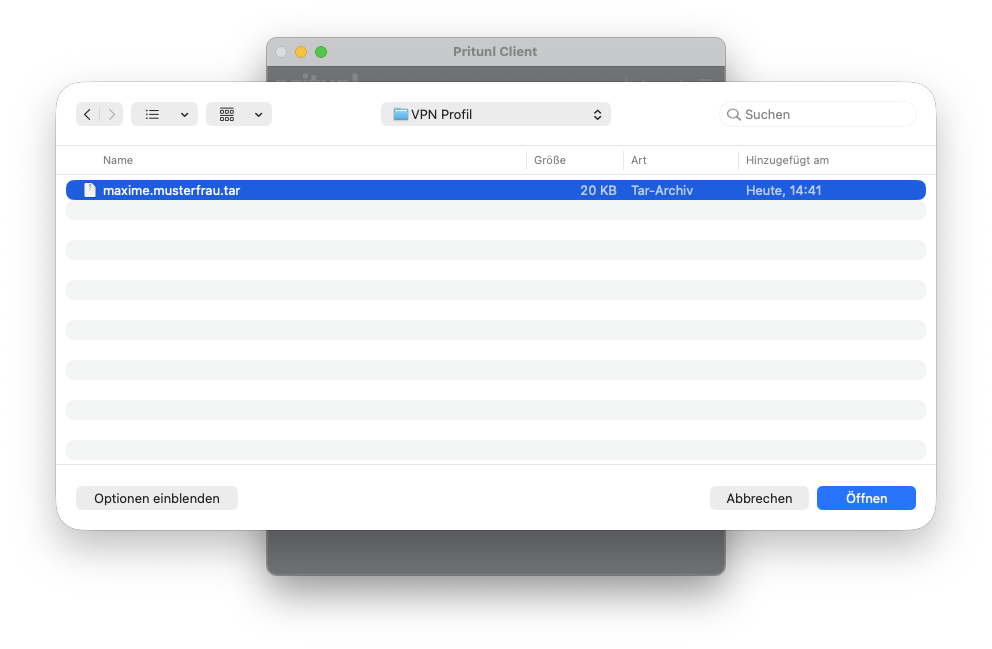
Wähle das VPN-Profil aus, das an deine Stiftungs-E-Mail-Adresse gesendet wurde, und klicke auf Öffnen.
Falls du noch kein Profil erhalten hast, kannst du über diesen Link ein Ticket erfassen. |
|
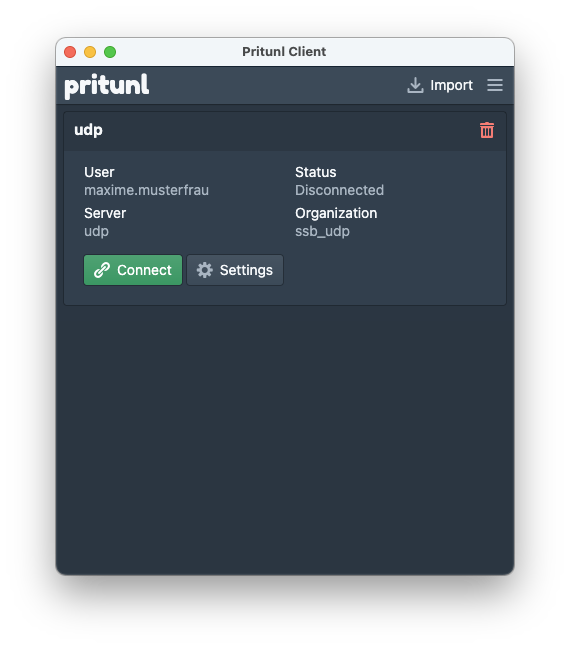
| Sobald das Profil importiert wurde und du auf Connect klickst, stehen die internen Netzwerkdienste wie die Serververbindung auch von ausserhalb zur Verfügung. |
|

Keine Kommentare