Seriendokumente
Du kannst in CMI aus einer Liste Personen auswählen, die ein Seriendokument erhalten sollen. Adressdaten und weitere Daten, welche in CMI hinterlegt sind können dann direkt in das Dokument eingebunden werden.
Seriendokumente brauchst du nur, wenn du personalisierte Informationen in deinem Dokument brauchst. Allgemeine Informationen, welche du an alle sendest (via Klapp oder Brief nach Hause) müssen vermutlich nicht so erstellt werden.
Seriendokument vorbereiten
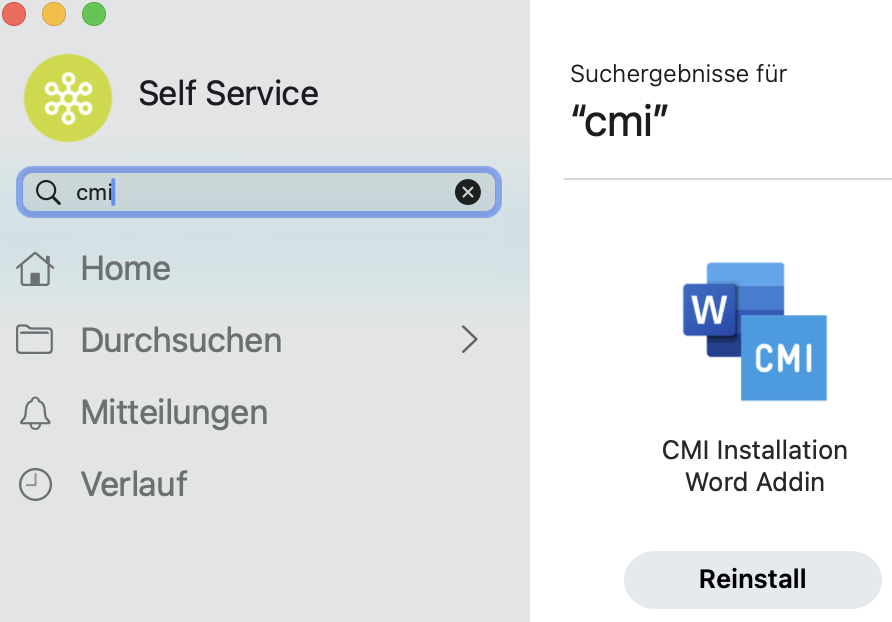
| 1. Du brauchst das CMI Add-In für Word. Dieses steht im Self Service zur Verfügung. Installiere das Add-In. |
|
|
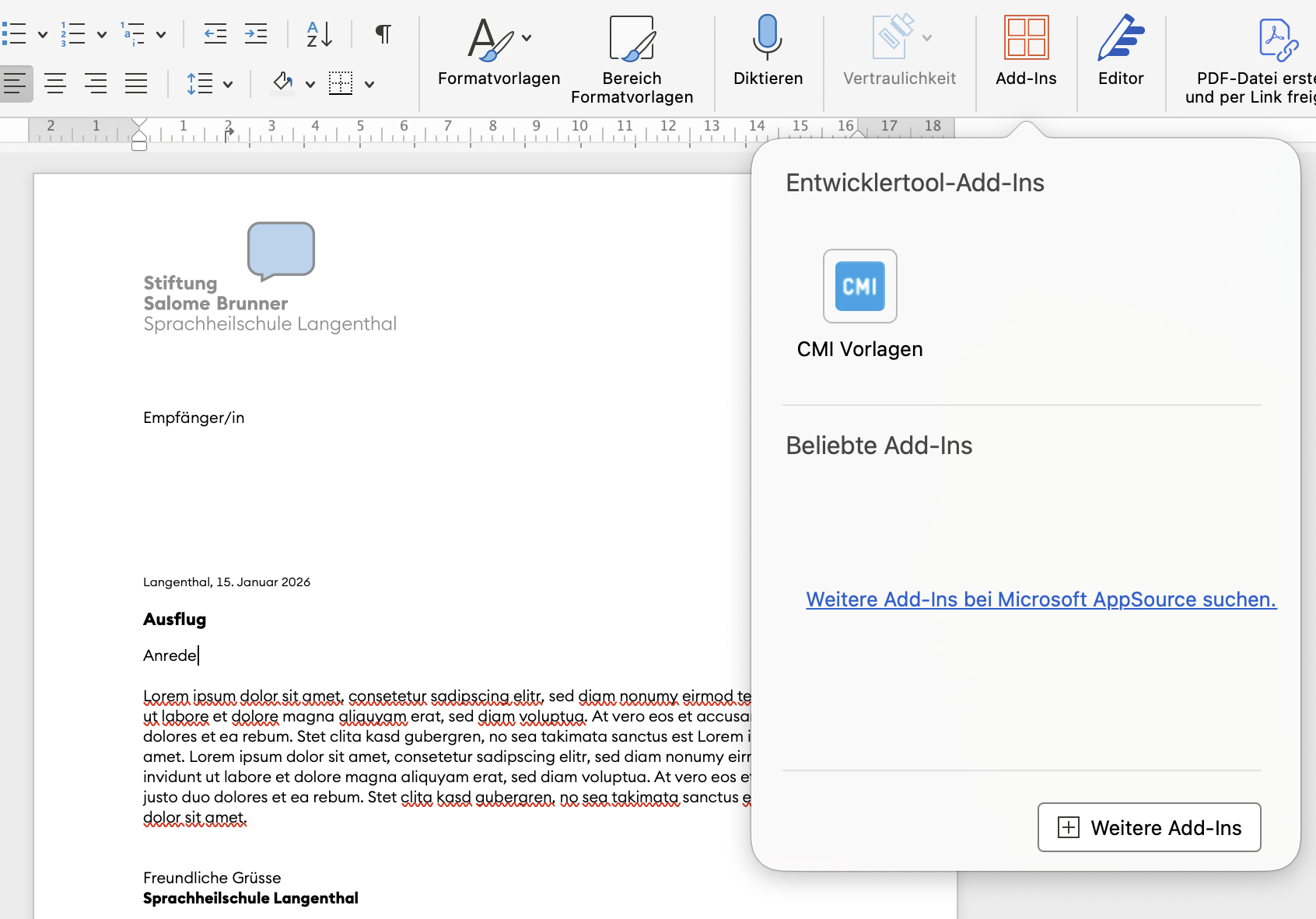
2. Erstelle nun eine Vorlage für dein Seriendokument in Word. 3. Öffne das CMI Add-In. |
|
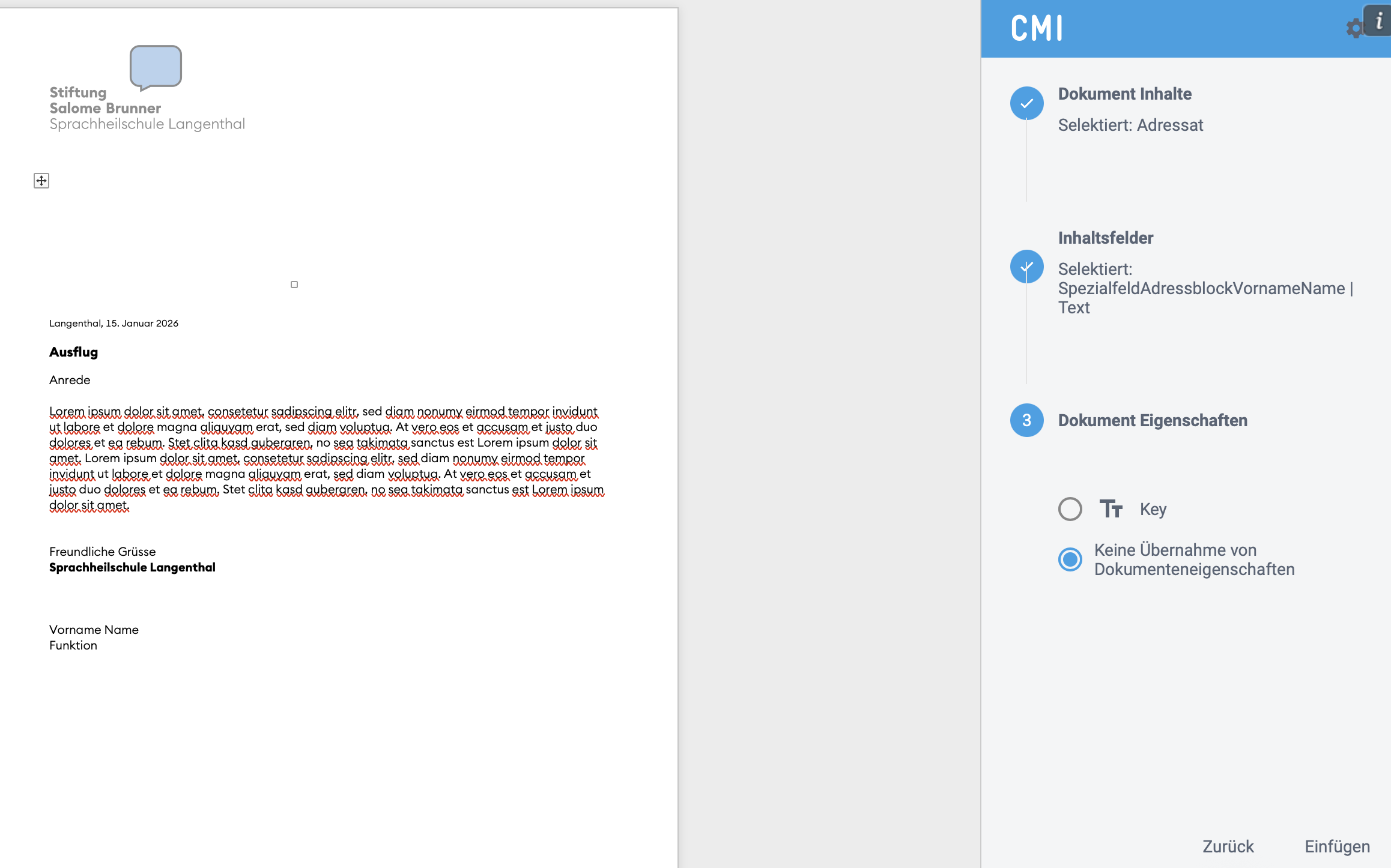
| 4. Nun kannst du die Inhalte, welche ersetzt werden sollen im CMI Add-In auswählen. Wähle z. B. "Adressat" dann das Feld "SpezialfeldAdressblockVornameName" und füge dies ein. |
|
|
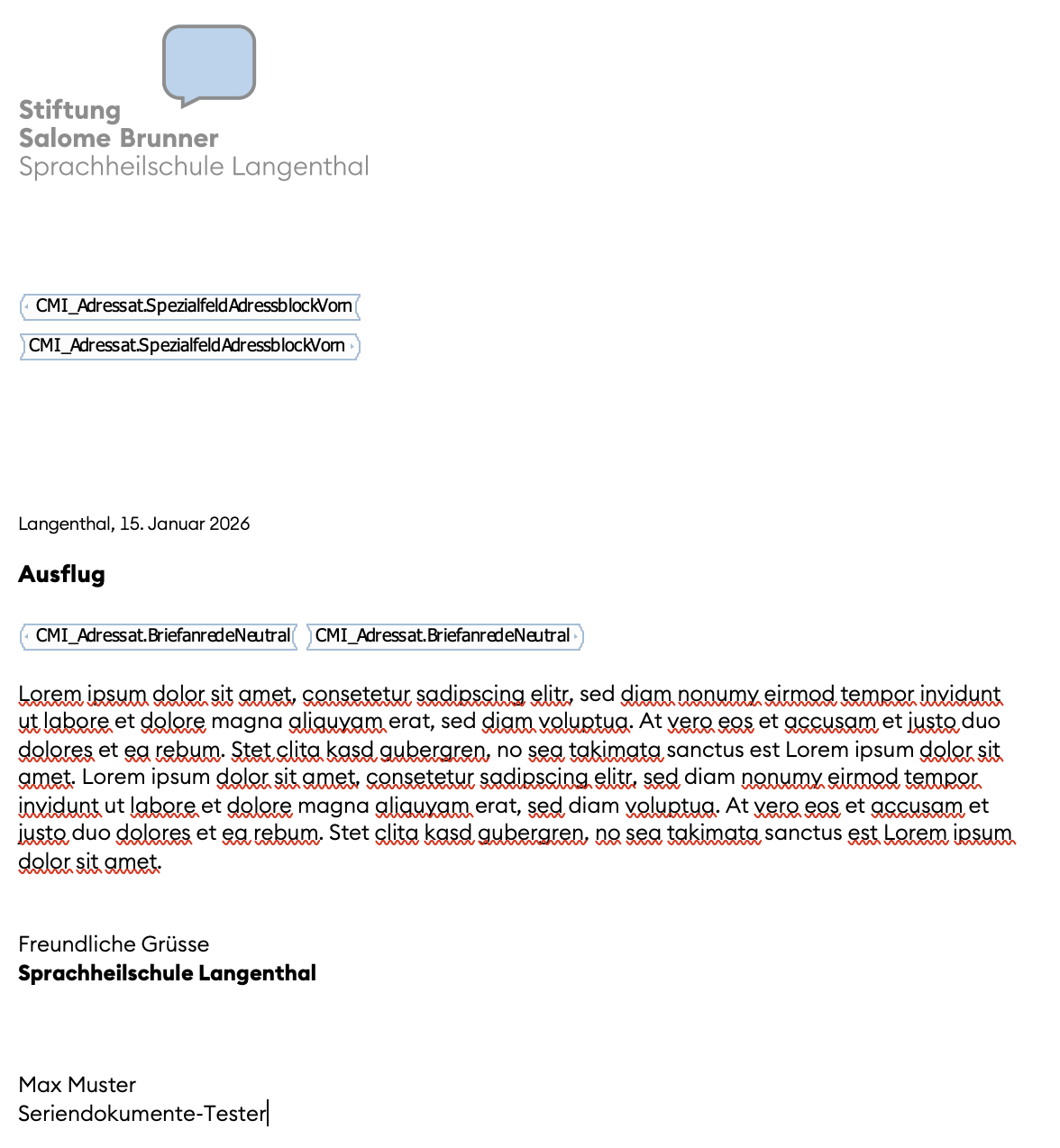
5. Der Platzhalter erscheint nun im Dokument. |
|
|
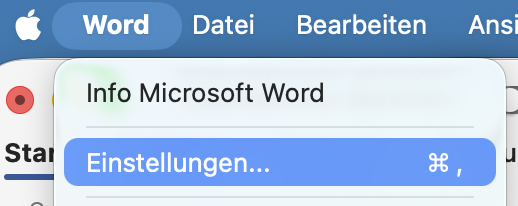
6. Übergangslösung (dieser Schritt sollte zukünftig entfallen): Gehe zu den Einstellungen von Word. |
|
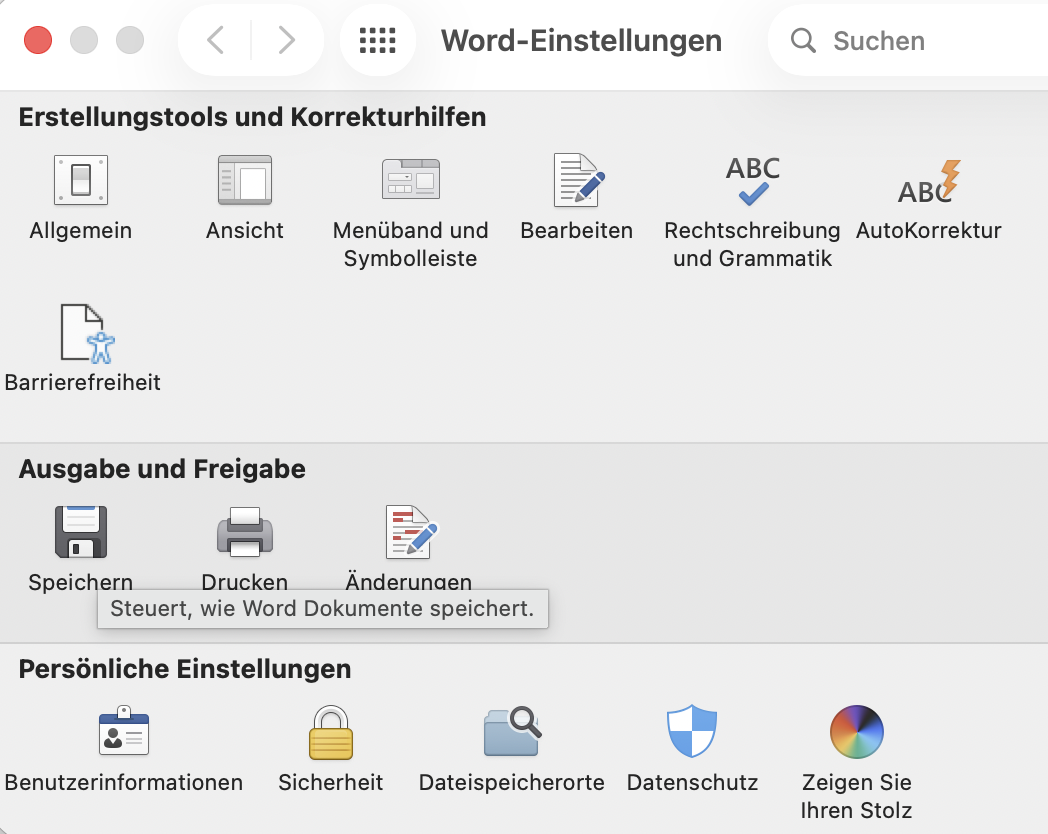
| 7. Übergangslösung: Wähle "Speichern". |
|
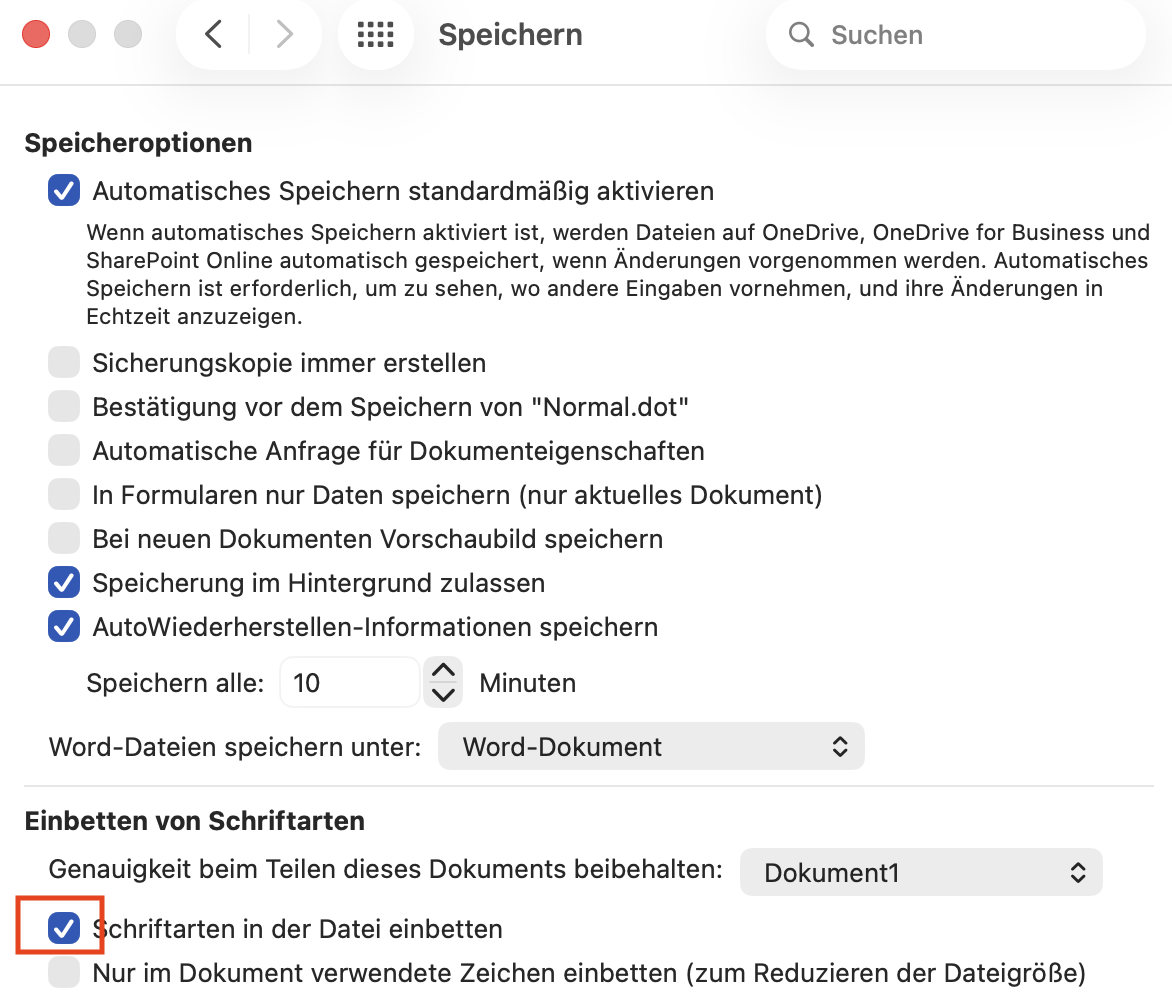
| 8. Übergangslösung: Wähle "Schriftarten in der Datei einbetten". |
|
Seriendokument hochladen in CMI
|
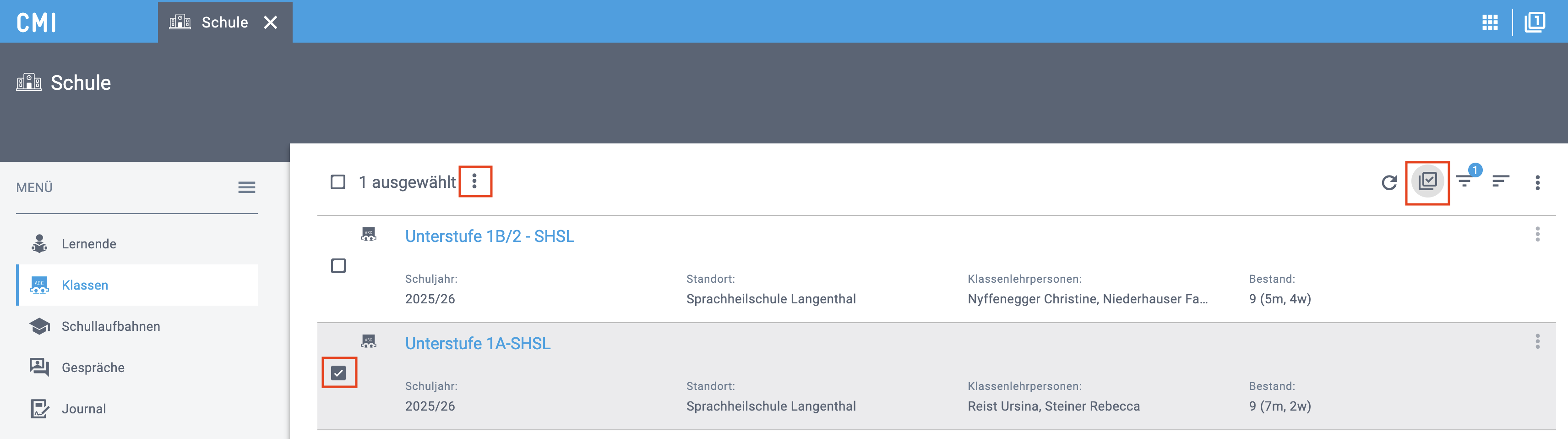
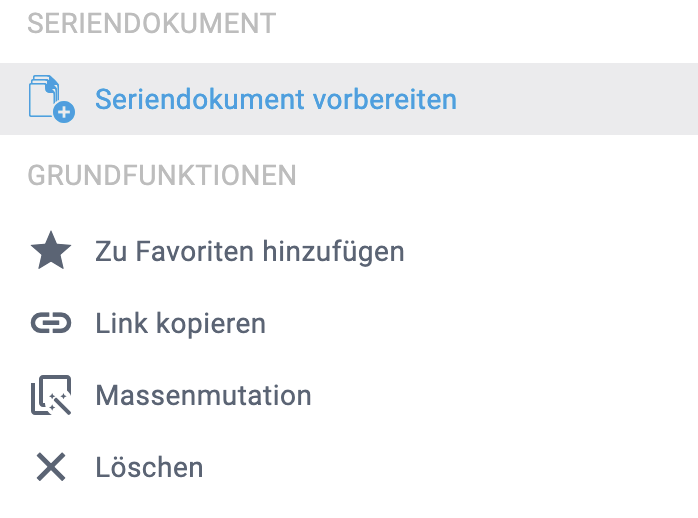
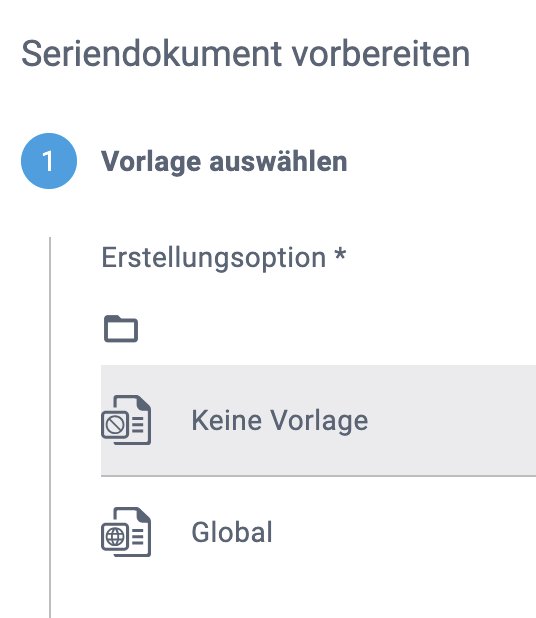
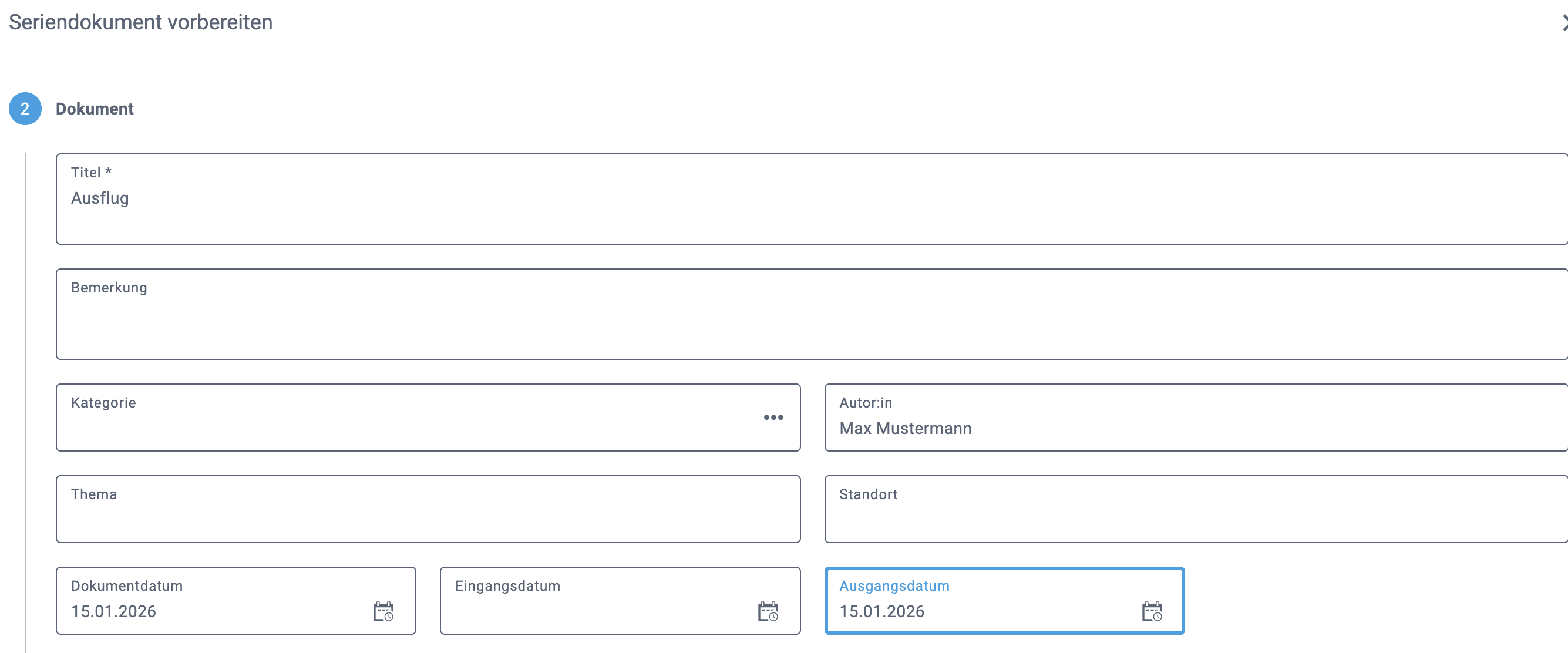
1. Nun kannst du nach Lernenden suchen, welche den Serienbrief erhalten sollen oder deren Eltern den Serienbrief erhalten sollen. Du 2. |
|
|
|
|
| 4. |
|
|
5. |
|
|
6. Übergangslösung (dieser Schritt sollte zukünftig entfallen): Gehe zu den Einstellungen von Word. |
|
| 7. Übergangslösung: Wähle "Speichern". |
|
| 8. Übergangslösung: Wähle "Schriftarten in der Datei einbetten". |
|