Seriendokumente erstellen
Du kannst in CMI aus einer Liste Personen auswählen, die ein Seriendokument erhalten sollen. Adressdaten und weitere Daten, welche in CMI hinterlegt sind können dann direkt in das Dokument eingebunden werden.
Seriendokumente brauchst du nur, wenn du personalisierte Informationen in deinem Dokument brauchst. Allgemeine Informationen, welche du an alle sendest (via Klapp oder Brief nach Hause) müssen vermutlich nicht so erstellt werden.
Seriendokument vorbereiten
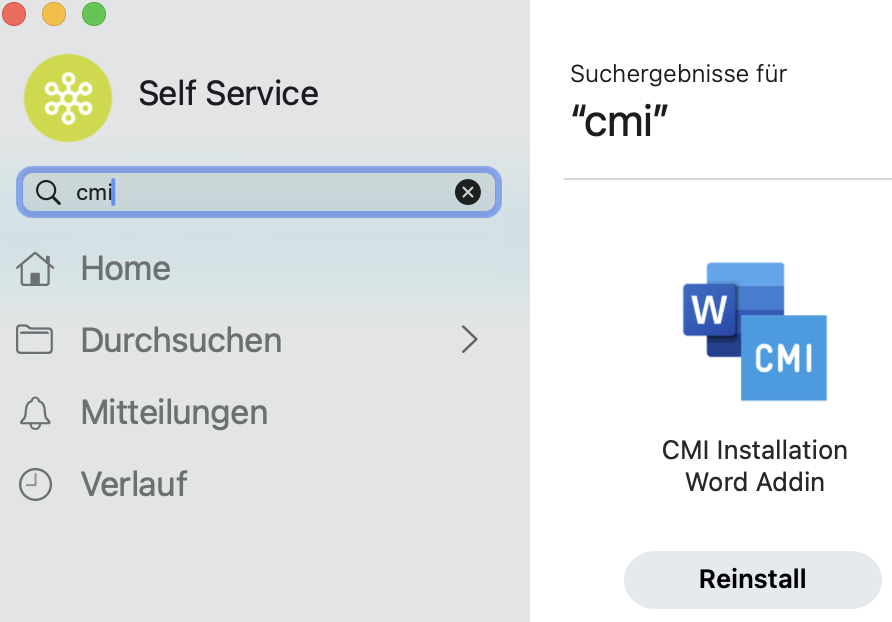
| 1. Du brauchst das CMI Add-In für Word. Dieses steht im Self Service zur Verfügung. Installiere das Add-In. |
|
|
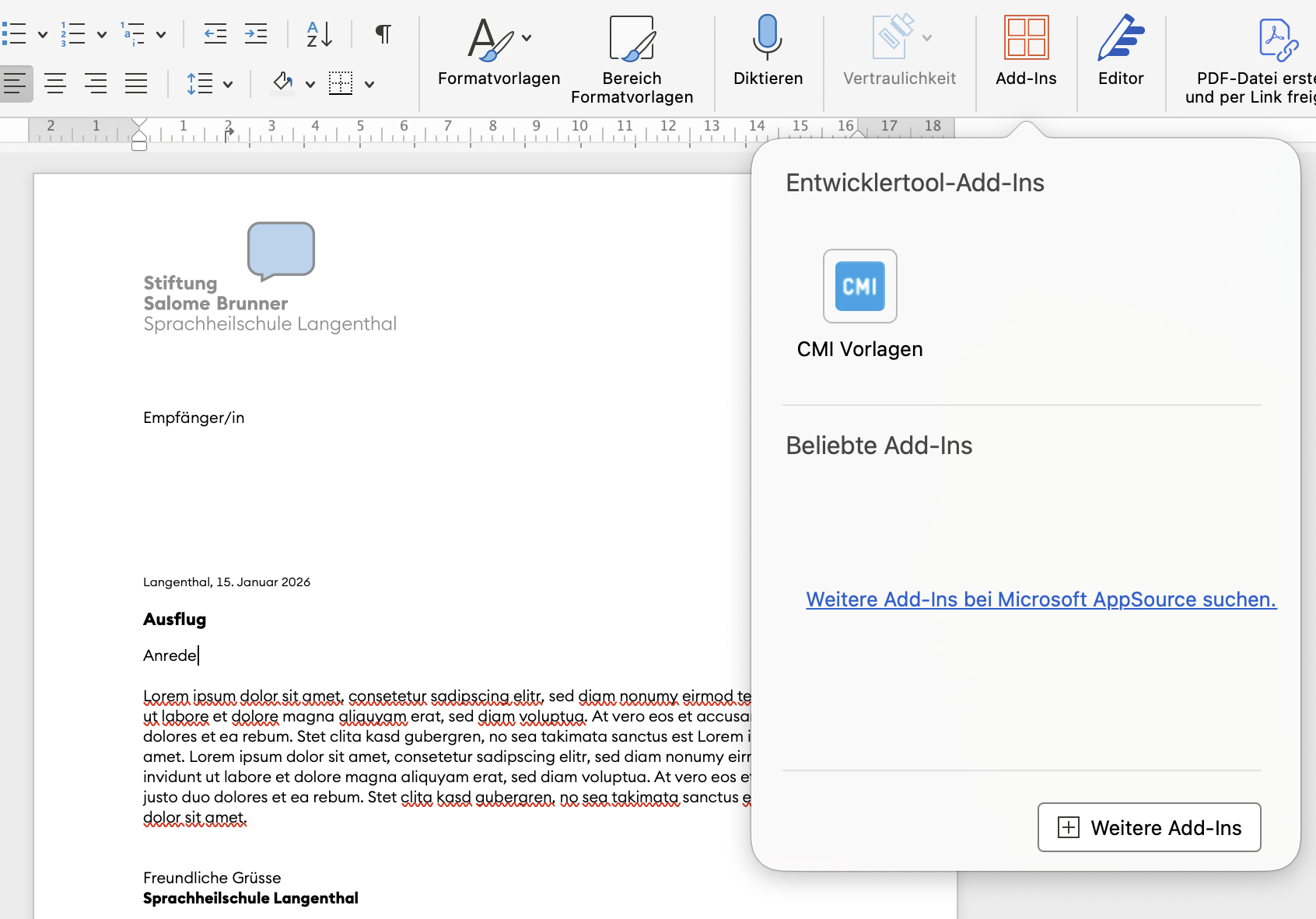
2. Erstelle nun eine Vorlage für dein Seriendokument in Word. 3. Öffne das CMI Add-In. |
|
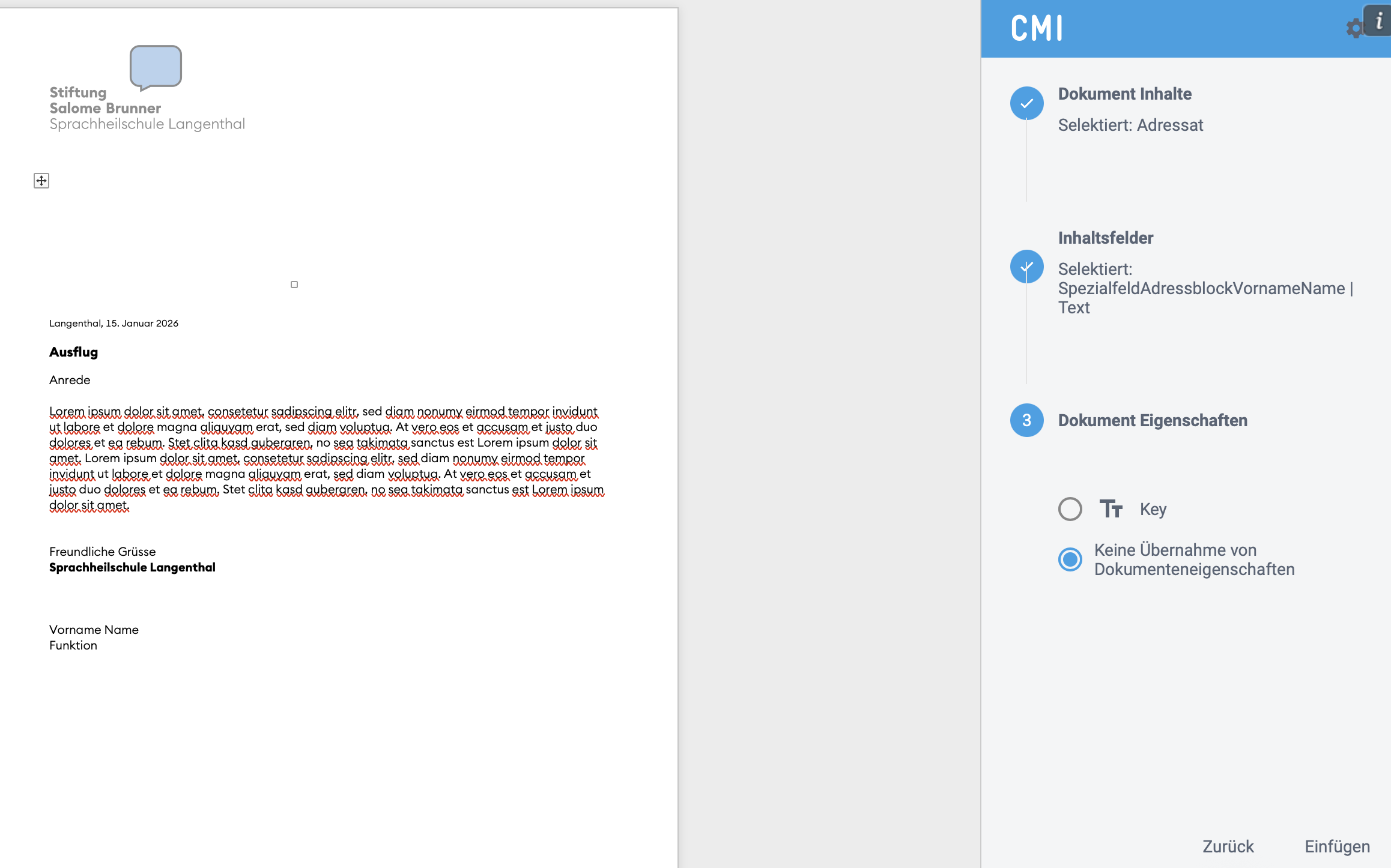
| 4. Nun kannst du die Inhalte, welche ersetzt werden sollen im CMI Add-In auswählen. Wähle z. B. "Adressat" dann das Feld "SpezialfeldAdressblockVornameName" und füge dies ein. |
|
|
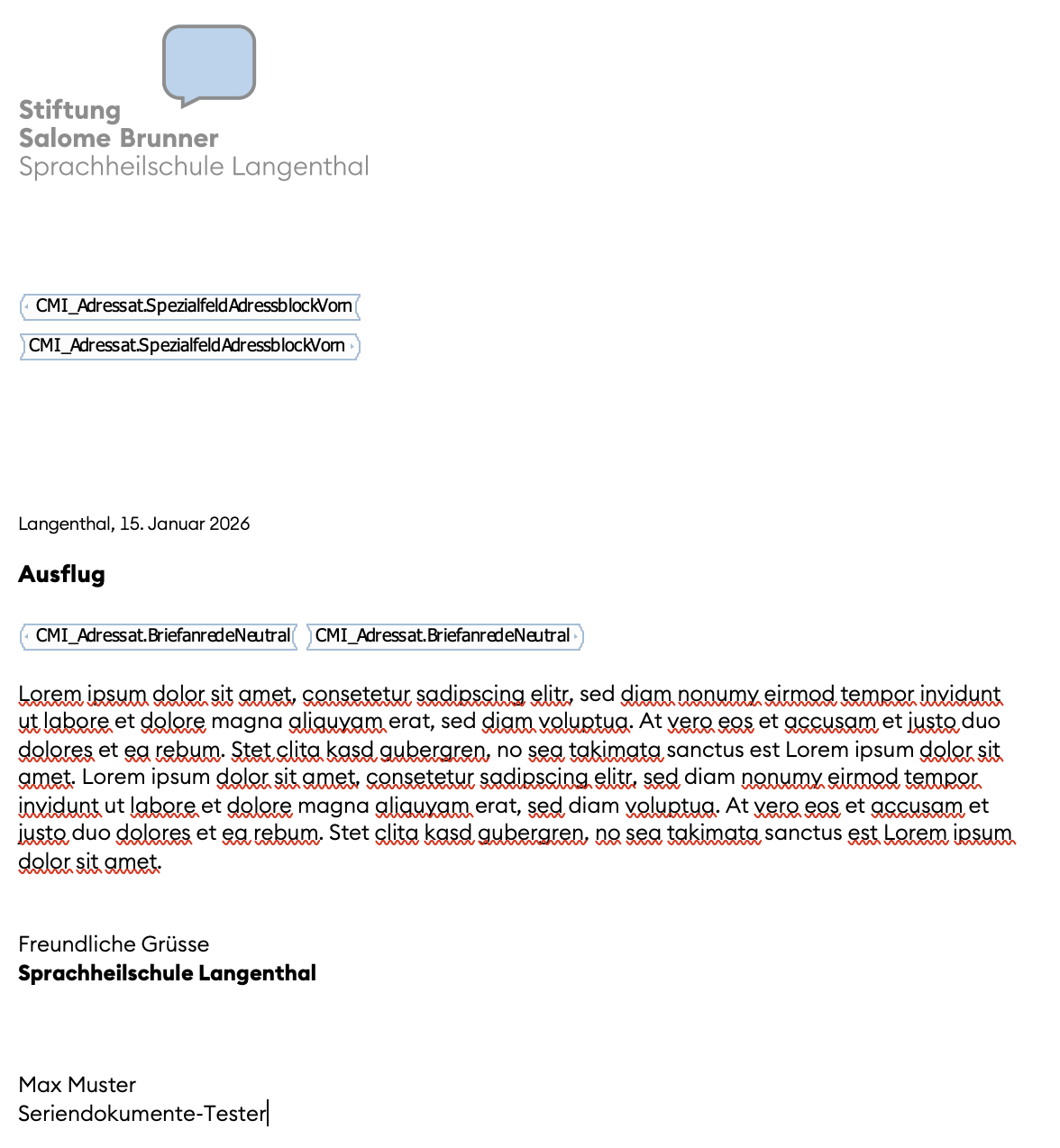
5. Der Platzhalter erscheint nun im Dokument. |
|
|
|
| |
|
Seriendokument hochladen in CMI
|
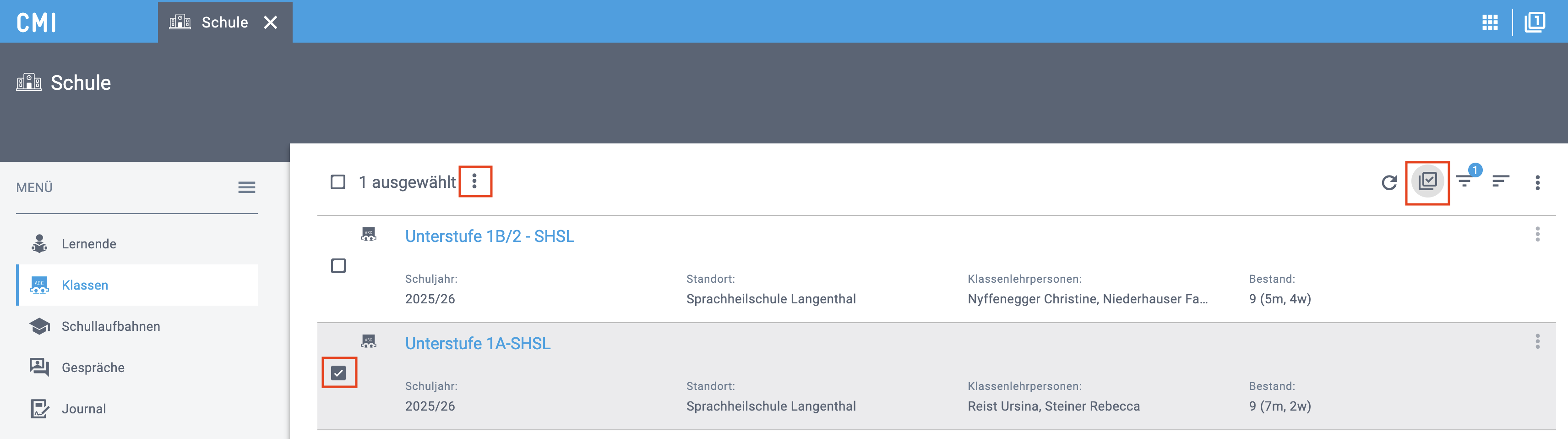
1. Nun kannst du nach Lernenden suchen, welche den Serienbrief erhalten sollen oder deren Eltern den Serienbrief erhalten sollen. Du kannst einzelne Lernende auswählen aus einer Liste oder auch eine ganze Klasse.
2. Klicke neben der Anzeige, wie viele Elemente ausgewählt wurden auf die 3 Punkte. |
|
|
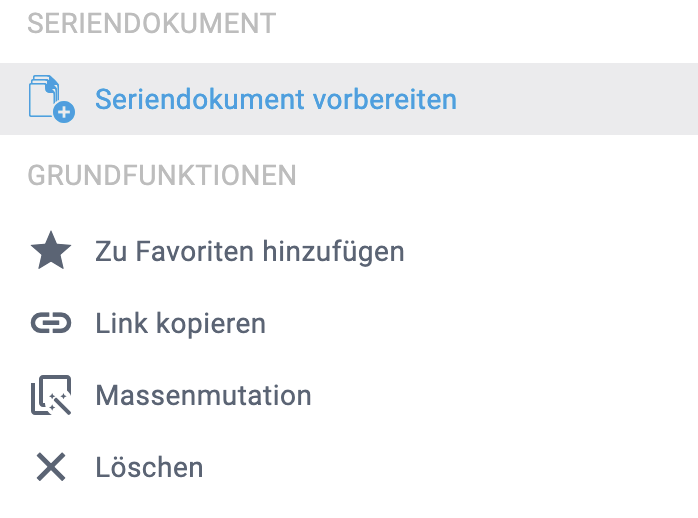
3. Wähle im Menü "Seriendokument vorbereiten". |
|
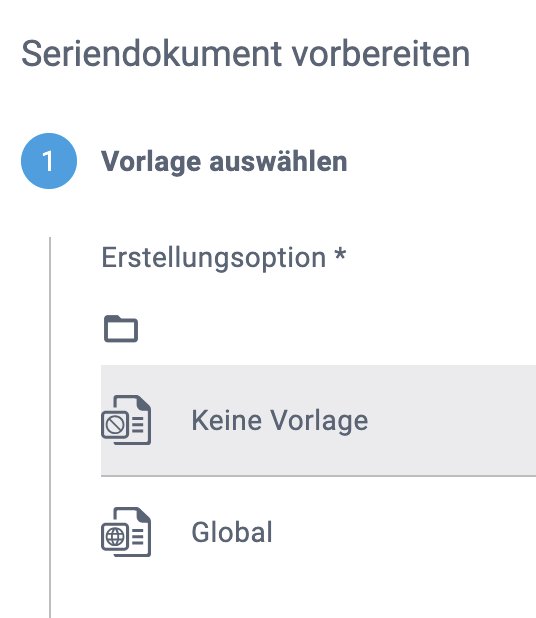
| 4. Wenn du selber eine Vorlage erstellt hast in Word, wähle "Keine Vorlage". |
|
|
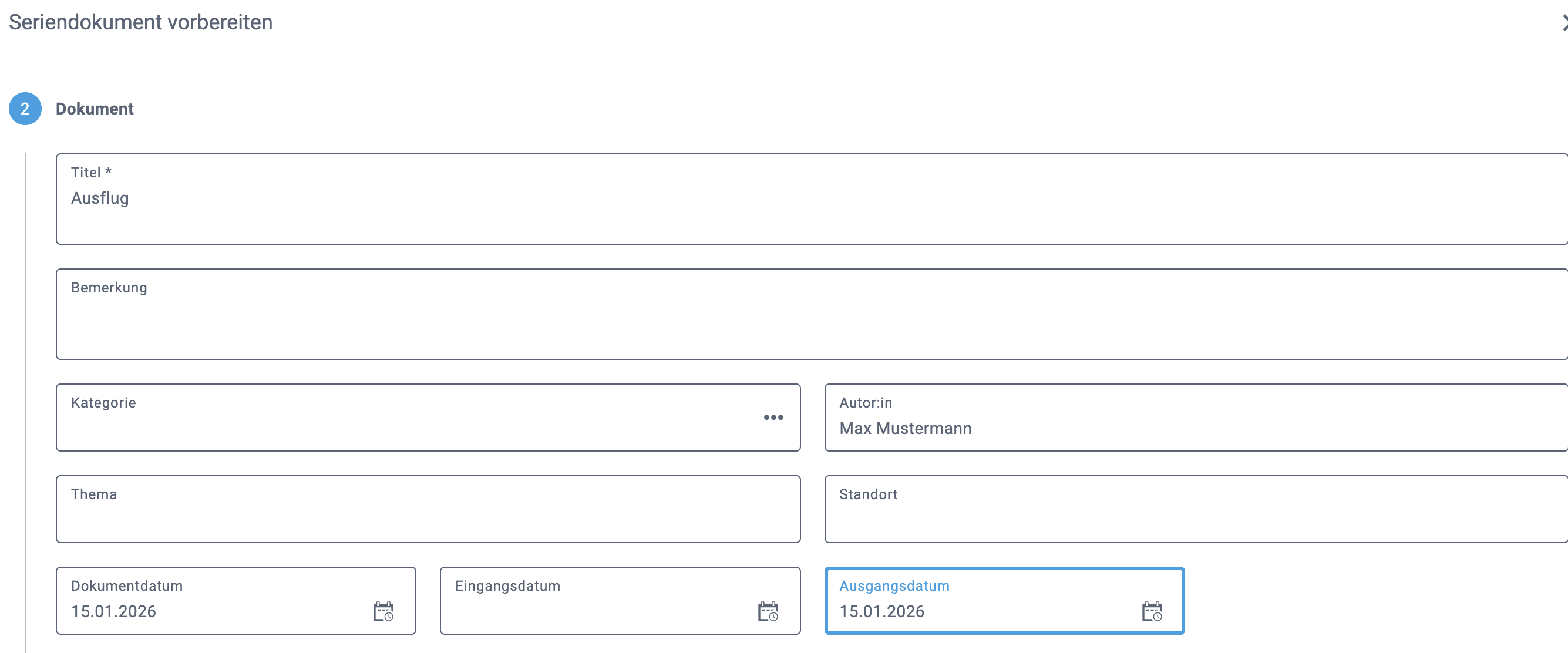
5. Mach ein paar Angaben, damit du das Dokument später wieder findest. |
|
|
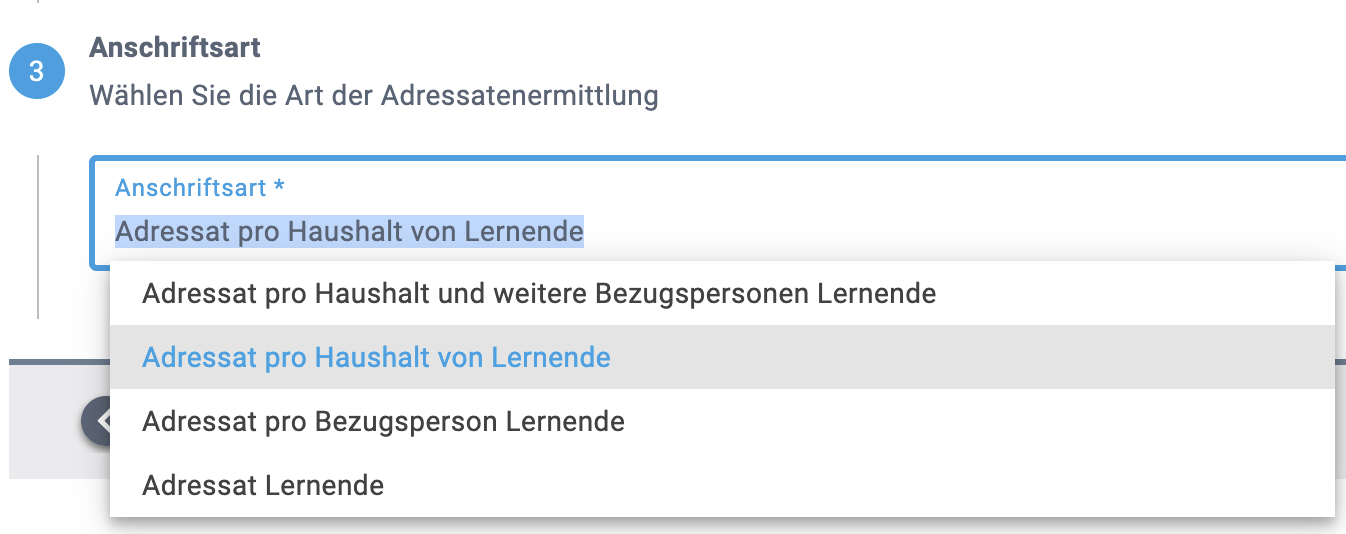
6. Wähle die gewünschte Anschriftsart. |
|
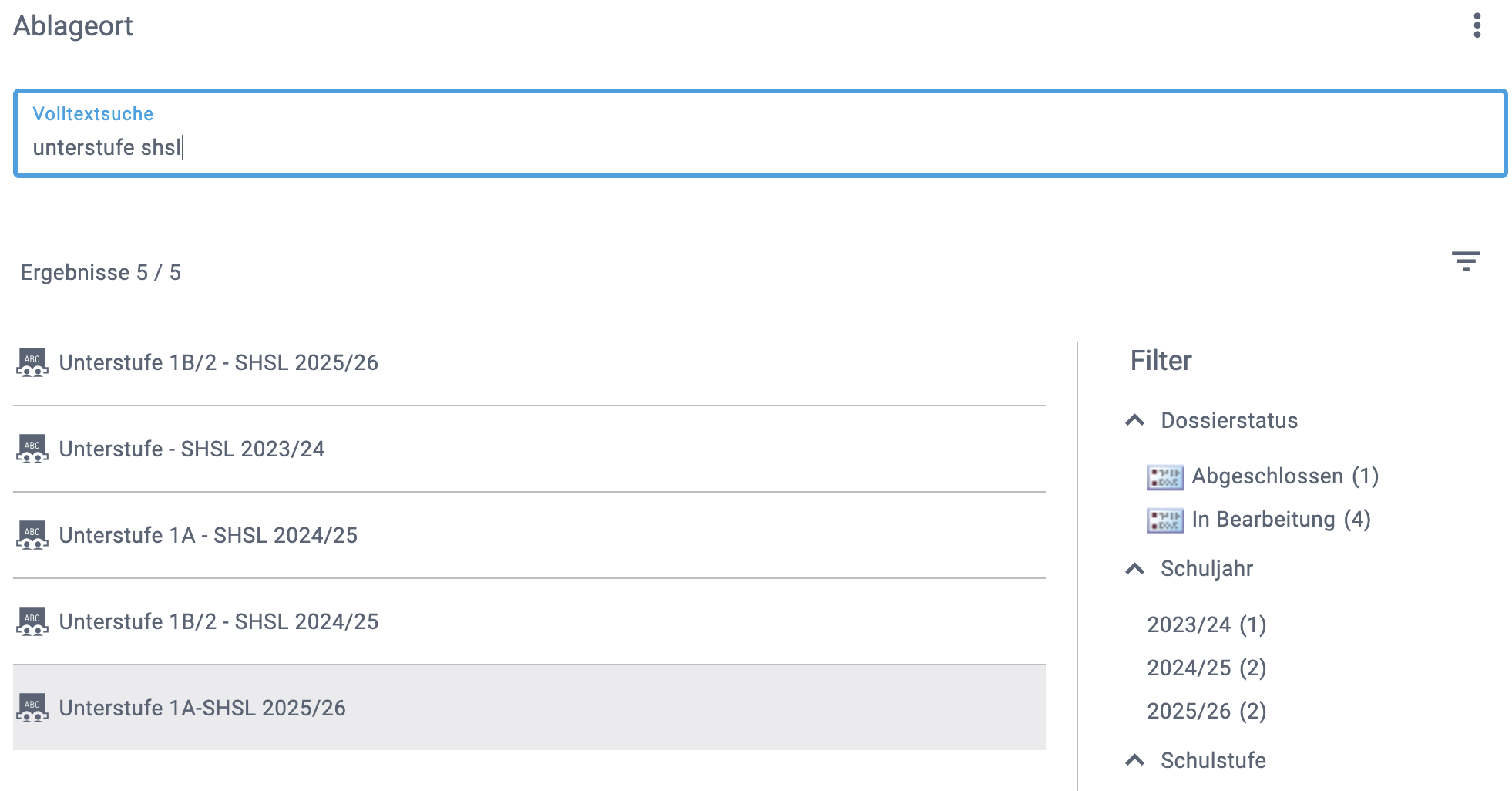
| 7. Wähle den gewünschten Ort, wo das Hauptdokument abgelegt werden soll. Das kann z. B. die Schulklasse sein. |
|
|
8. Als nächstes befindest du dich automatisch am Ort, wo das Hauptdokument abgelegt wurde.
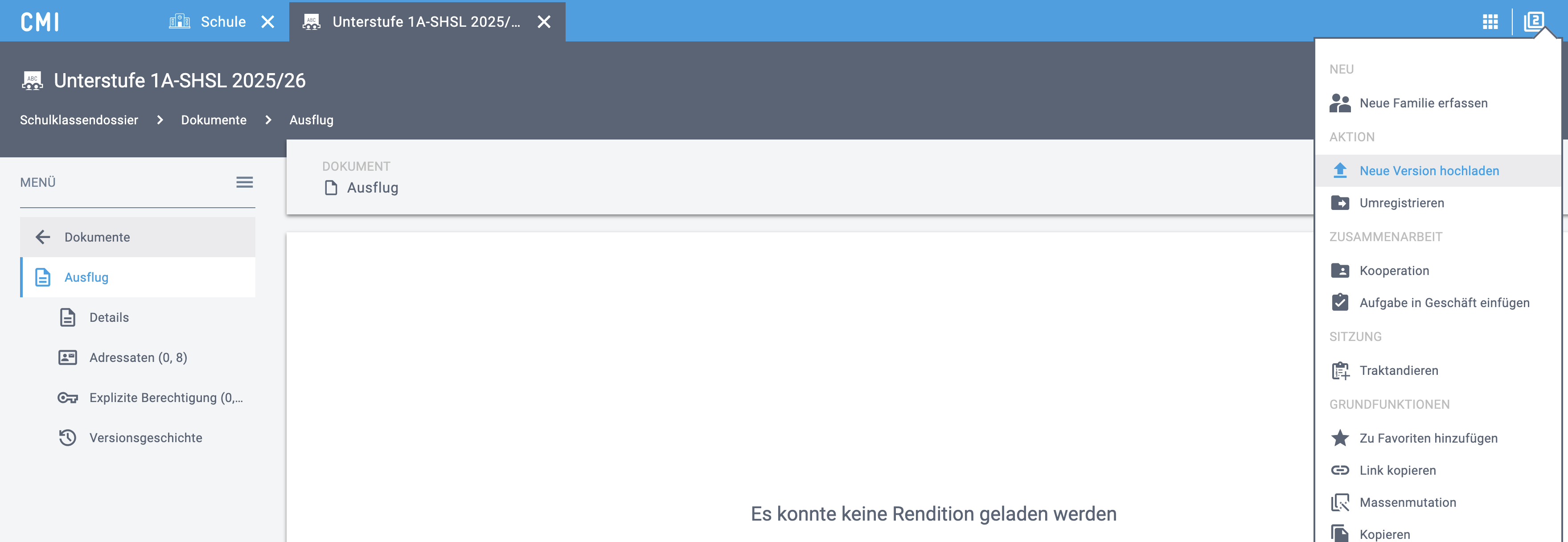
9. Wähle die 3 Punkte auf dem Dokument.
10. Wähle "Neue Version hochladen". Dabei kurz Geduld haben, bis es hoch geladen ist.
11. Wähle das Dokument aus, das du vorbereitet hast. |
|
|
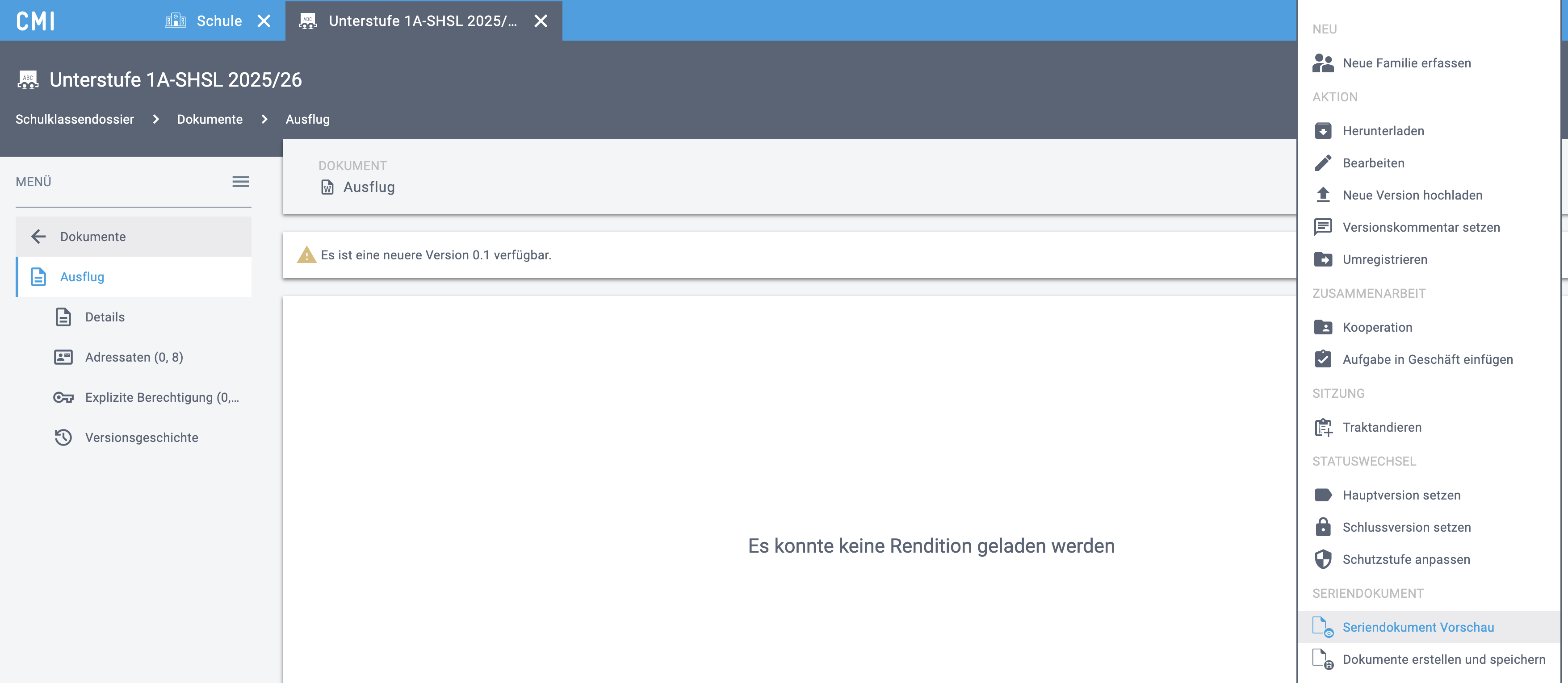
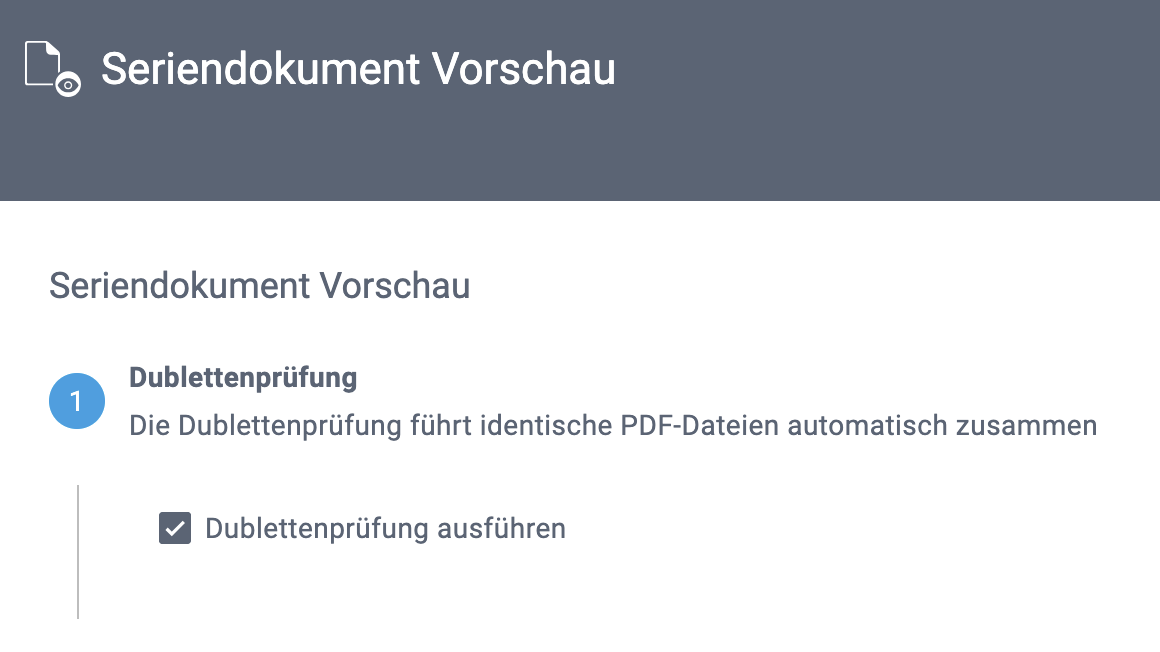
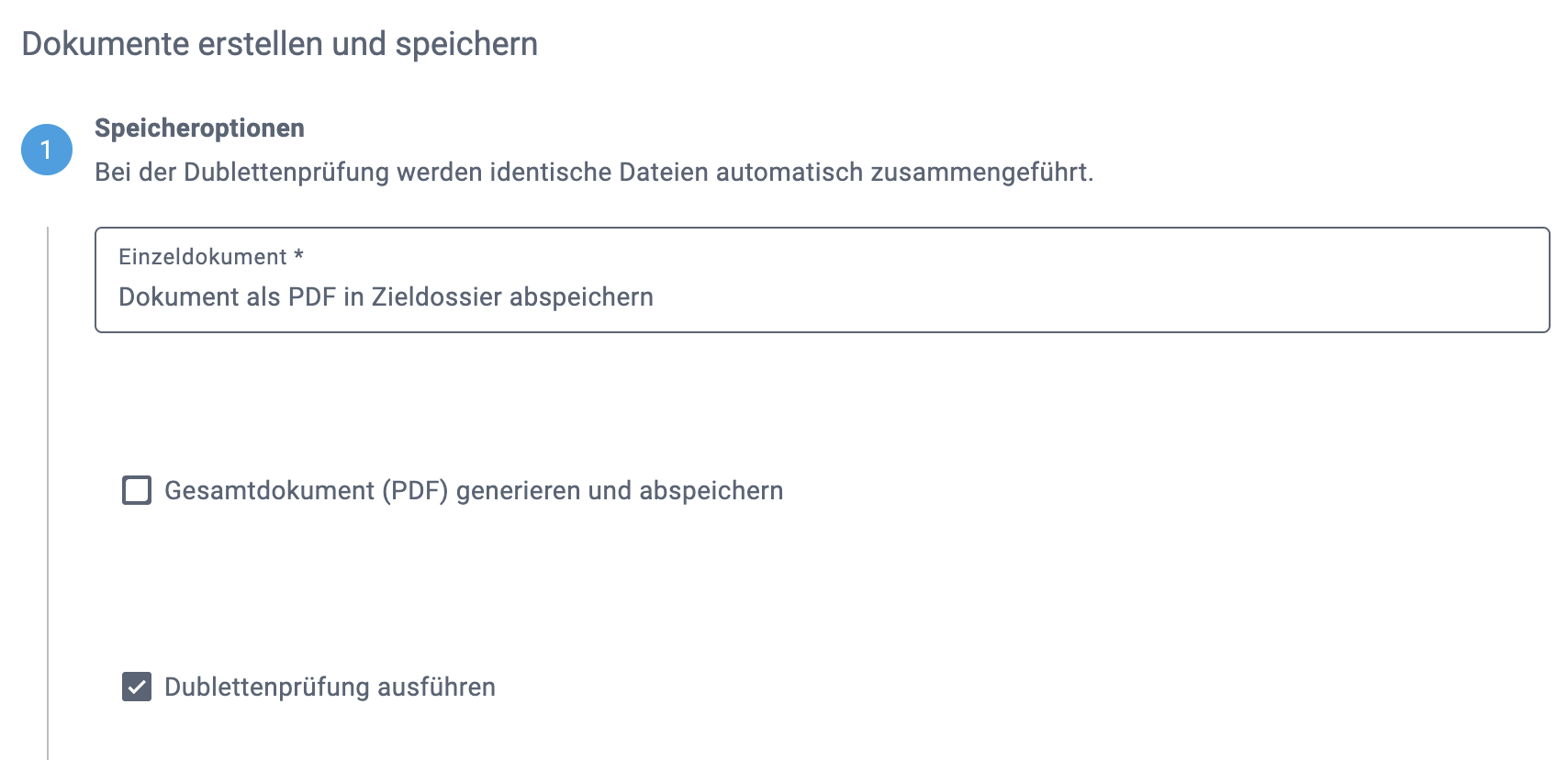
12. Als nächstes kannst du über die 3 Punkte auf dem Dokument entweder eine Vorschau erstellen ("Seriendokument Vorschau") oder das Dokument direkt erstellen ("Dokumente erstellen und speichern"). |
|
|
13. CMI leitet dich durch die notwendigen Schritte (Dublettenprüfung). Die Dublettenprüfung kann je nach Umfang eine Weile dauern. |
|
|
14. Wenn du das Dokument erstellst, kannst du das Gesamtdokument generieren und abspeichern. In diesem Fall wird es dort, wo das Haupdokument sich befindet als PDF mit allen ersetzten Werten abgelegt. |
|
|
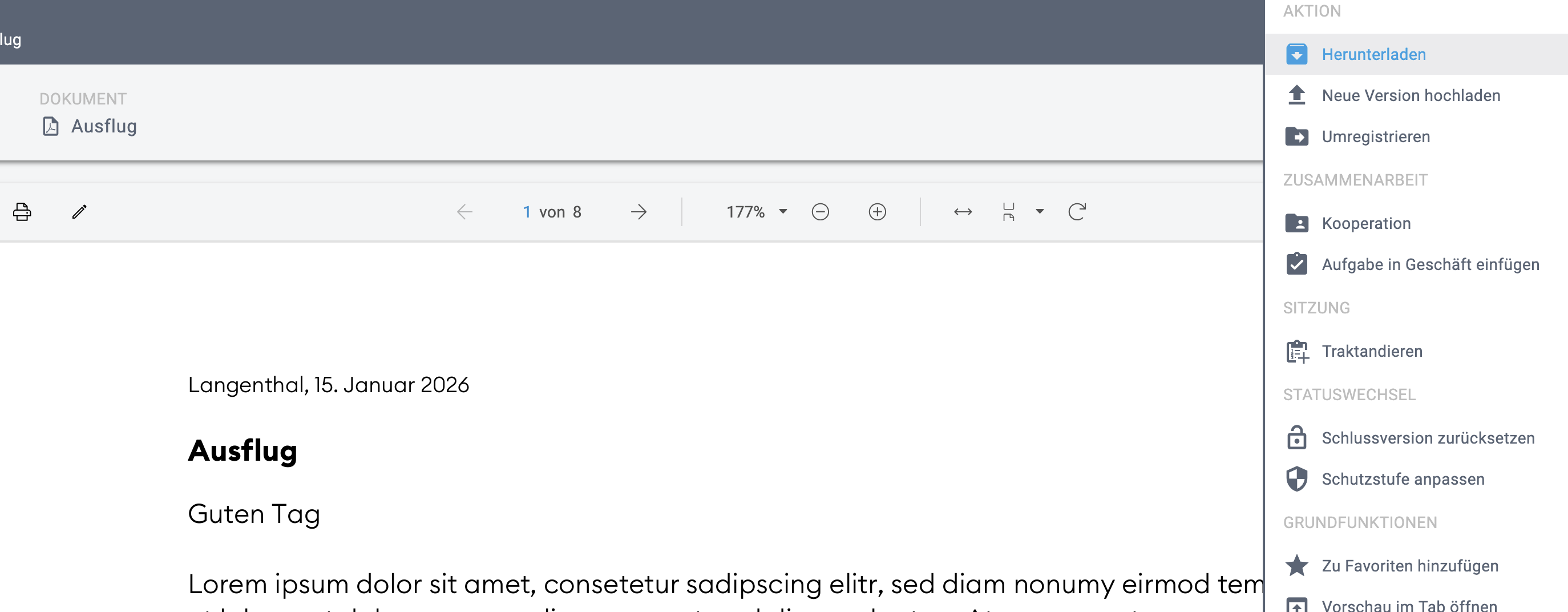
15. Über die 3 Punkte kannst du das Gesamtdokument nun "Herunterladen". |
|
|
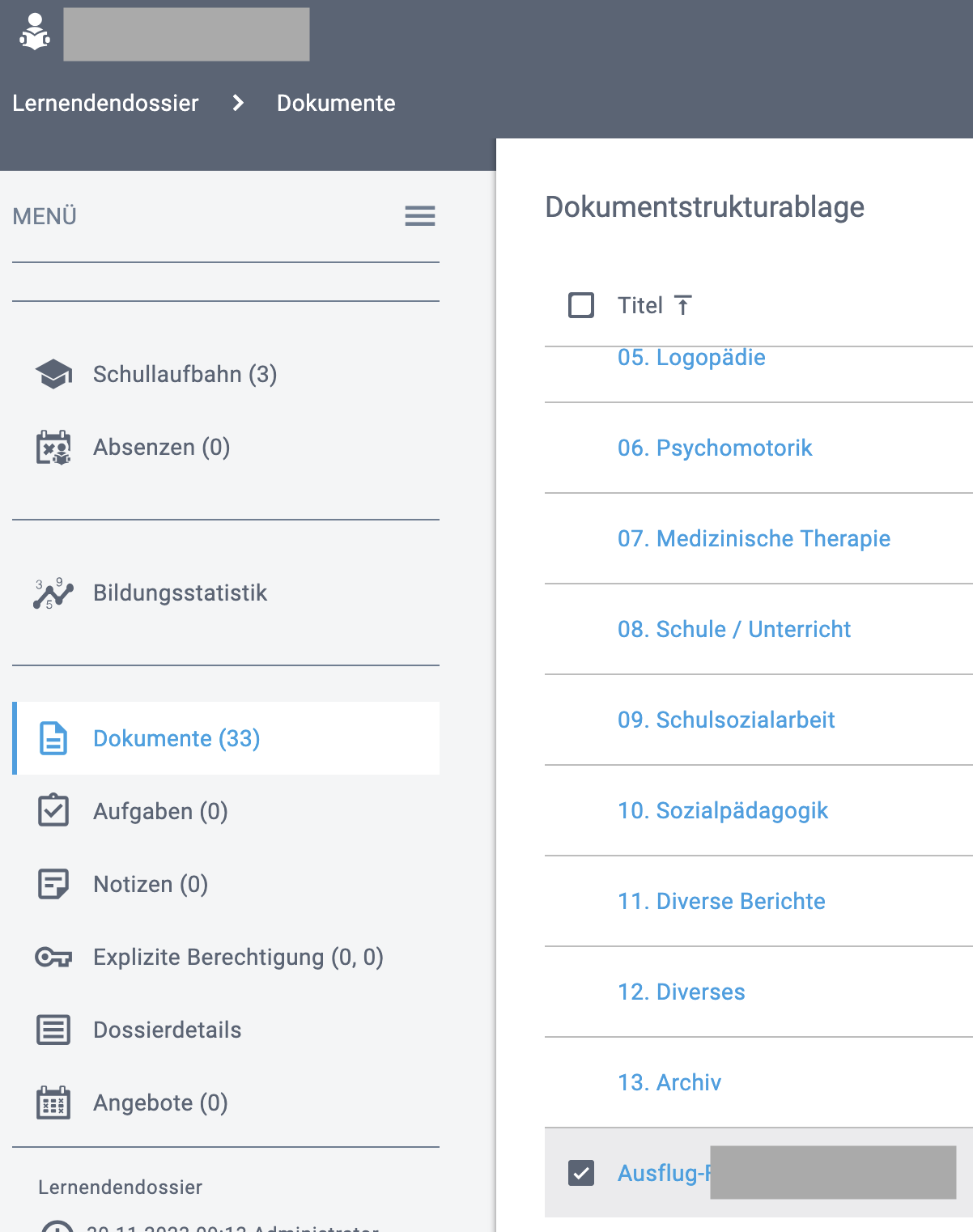
16. Wenn du nun im Lernendendossier der ausgewählten Schüler:innen zu den Dokumenten gehst, siehst du dort die jeweils einzelnen Dokumente. |
|